
ccNC 시스템, 복잡한 설정 때문에 기능 활용도가 떨어집니다. 본문에서 핵심 설정을 명확하게 안내하여 디지털 경험을 극대화하세요.
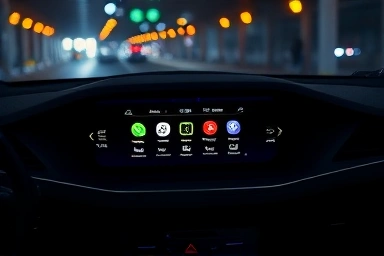
ccNC 내비게이션 설정 핵심정리
- '주차 거리 경고 자동 켜짐'은 전방 센서를 활성화해 저속 주행 사고 위험을 크게 줄이므로 최우선 활성화해야 합니다.
- 스마트 크루즈 컨트롤 '가속 감도'는 2단계 조절 시 더욱 부드러우며, 2,000km 길들이기 후 사용을 권장합니다.
- '공조 연동 자동 제어'는 공조 작동 시 열선/통풍을 자동으로 조절하여 쾌적함을 유지하므로 반드시 활성화하세요.
- '무선 자동 업데이트'는 블루링크 가입 후 설정에서 활성화하면 최신 지도 및 실시간 정보를 유지할 수 있습니다.
- 카카오내비, 실시간 교통, 신호등 정보 등은 '내비게이션' 메뉴에서 설정하여 개인화된 주행 환경을 만드세요.
| 설정 항목 | 안전 편의 | 주행/운전 보조 | 개인화/연동 |
|---|---|---|---|
| 핵심 기능 | 주차 경고 자동 켜짐, 승하차 편의 | SCC 가속 감도, 원터치 방향 지시등 | 공조 연동, 시트 알림, 카카오내비 |
| 설정 위치 | 차량 > 운전자 보조 > 주차 안전 / 시트 | 차량 > 운전자 보조 > 주행편의 / 라이트 | 공조 탭 / 시트 탭 / 내비게이션 |
| 기대 효과 | 저속 주행 안전성 극대화, 편안한 승하차 | 부드러운 주행, 편리한 차선 변경 | 쾌적한 실내, 맞춤형 주행 환경 |
ccNC 내비게이션 필수 설정: 안전과 편의 최적화
ccNC 시스템은 기본 설정 외 필수 기능 활성화가 필요합니다. '주차 거리 경고 자동 켜짐'은 저속 주행 시 전방 센서를 자동으로 켜 사고를 예방합니다.
1. '주차 거리 경고 자동 켜짐' 설정: 사고 예방
이 옵션은 후진 시뿐 아니라 전진 저속 주행 시에도 전방 센서를 자동으로 활성화합니다. 갑작스러운 장애물 출현 시 경고음으로 신속한 대처를 돕습니다.
- 차량 메뉴 진입
- 운전자 보조 선택
- 주차 안전 이동
- '주차 거리 경고 자동 켜짐' 활성화
이 설정으로 좁은 골목길 주행 및 주차 시 사고 위험을 크게 줄일 수 있습니다.
2. 스마트 크루즈 컨트롤 가속 감도 조절: 부드러운 주행
SCC 가속 감도를 2단계로 낮추면 급격한 가속 없이 부드러운 속도 조절이 가능합니다. 연비 주행 선호 시 유용합니다.
- 차량 > 운전자 보조 > 주행 편의 선택
- 스마트 크루즈 컨트롤 > '가속 감도'를 2단계로 낮춤
참고: SCC는 2,000km 길들이기 후 사용을 권장합니다.
3. 공조 연동 자동 제어: 쾌적한 실내 환경
공조 시스템 작동 시 핸들 열선, 시트 열선/통풍이 자동으로 조절됩니다. 번거로운 수동 조작 없이 항상 최적의 실내 온도를 유지합니다.
- 공조 탭 이동
- '공조 연동 자동 제어' 활성화
- 열선/통풍 옵션 자동 연동 확인
계절 변화나 온도 변화 시 운전의 질을 높여줍니다.
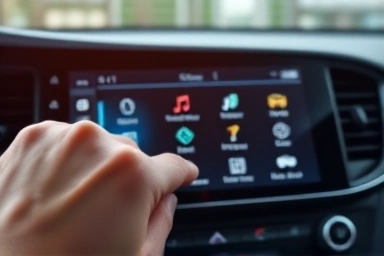
ccNC 내비게이션: 최신 정보 및 개인화 설정
ccNC 시스템은 실시간 정보 연동과 사용자 설정으로 주행 경험을 개인화합니다. 지도 업데이트, 교통 정보, 외부 서비스 연동이 핵심입니다.
1. ccNC 무선 자동 업데이트 (OTA): 최신 정보 유지
OTA 업데이트는 번거로운 지도 업데이트를 해소합니다. 블루링크 가입 시 자동으로 최신 소프트웨어 및 지도 데이터를 다운로드합니다.
- 블루링크 가입 확인
- '설정' > '일반' > 'SW 정보/업데이트' 진입
- '업데이트 자동 설치 사용' 체크
이 설정으로 USB 수동 업데이트의 불편함을 완전히 해소할 수 있습니다.
2. 실시간 교통 정보 및 신호등 정보: 효율적인 경로
실시간 교통 정보를 활용하여 최적 경로를 안내합니다. 돌발 상황, 교통 체증 시 우회 경로를 제안하고 도착 시간을 정확히 산출합니다. 일부 지역은 실시간 신호등 정보도 제공합니다.
설정 방법:
- '설정' > '내비게이션' 이동
- '실시간 교통 정보' 활성화
- '신호등 정보' 활성화 (지원 시)
실시간 정보 기능은 운전 스트레스를 줄이고 최적의 주행 결정을 돕습니다.
3. 카카오내비 설정 및 활용: 개인 맞춤형 내비게이션
자체 내비게이션 외 카카오내비 등 외부 앱 연동을 지원합니다. 익숙한 내비게이션 앱의 편의성과 ccNC 시스템의 통합 기능을 함께 활용할 수 있습니다.
카카오내비 설정 단계:
- 스마트폰 카카오내비 앱 업데이트
- ccNC 시스템에서 '설정' > '내비게이션' > '외부 앱 연동' 선택
- '카카오내비' 선택 및 스마트폰 연결 설정
- '설정' > '내비게이션' > '기본 내비게이션'에서 '카카오내비' 설정
Apple CarPlay 및 Android Auto 무선 연결도 지원합니다.
FAQ
A. '신호등 정보'는 지원 지역 및 최신 소프트웨어 업데이트가 필요합니다. '설정 > 내비게이션'에서 옵션 활성 여부를 확인하세요.
A. 동시 사용은 가능하나 음성 안내 충돌이 발생할 수 있으므로, 하나를 기본 내비게이션으로 설정하는 것이 좋습니다.
ccNC 내비게이션 설정: 주행 경험 혁신의 기회
ccNC 시스템 설정을 이해하고 활용하는 것은 안전성, 편의성 극대화 및 개인화된 스마트 드라이빙 구축의 핵심입니다.
ccNC 내비게이션 설정의 핵심은 '개인화'와 '최신화'이며, 이를 통해 차량 잠재력을 100% 활용하여 안전하고 효율적인 주행을 완성할 수 있습니다.
본 정보는 일반적인 설정을 기반으로 하며, 차량 모델 및 소프트웨어 버전에 따라 메뉴 구성이 다를 수 있습니다. 정확한 설정은 차량 매뉴얼을 참조하거나 서비스 센터에 문의하세요.